 Podcaststudio Breda
Podcaststudio Breda / Verhalen & gidsen / Je eerste podcast monteren in Audacity: zo kom j…
Je eerste podcast monteren in Audacity: zo kom je stap voor stap tot een aflevering die klinkt
Een podcast monteren in Audacity doe je in vier stappen: ruis verwijderen, knippen, het volume gelijktrekken en exporteren als mp3. Audacity is gratis en werkt op Windows, Mac en Linux. Houd die volgorde aan en bewaar altijd een kopie van je ruwe opname, want effecten worden in het geluid zelf verwerkt.
Wat je klaarzet voordat je knipt
Maak eerst een kopie van je ruwe opname en zet die apart. Effecten uit het menu Effect worden in de opname zelf verwerkt. Sla je daarna op en sluit je af, dan krijg je het origineel niet meer terug.
Open Audacity en haal je opname binnen via File > Import > Audio. Staat Audacity bij jou in het Nederlands, dan heten de menu's anders, maar ze staan op dezelfde plek. Heeft iedere spreker een eigen bestand, dan importeer je ze allemaal. Ze komen onder elkaar te staan, elk op een eigen spoor.
Sla het project meteen op met Ctrl+S. Je krijgt een bestand dat eindigt op .aup3. Dat is je werkbestand. Alleen Audacity kan het openen.
Twijfel je nog of Audacity bij je past? In met welk programma monteer je een podcast zetten we de keuzes naast elkaar.
Eerst de ruis, dan pas de schaar
Ruis haal je weg vóórdat je knipt. Je hebt er een stukje opname voor nodig waarin niemand praat, en dat stukje knip je later juist weg.
- Selecteer een paar seconden waarin je alleen de ruimte hoort.
- Ga naar Effect > Noise Removal and Repair > Noise Reduction en klik op Get Noise Profile. Audacity weet nu hoe jouw ruis klinkt.
- Selecteer het hele spoor, open hetzelfde effect opnieuw en klik op OK.
Begin voorzichtig, met 6 tot 12 dB. Haal je te veel weg, dan klinken stemmen alsof ze onder water zitten. Een beetje ruis stoort minder dan een stem die blikkerig is geworden. Doe dit per spoor, want elke microfoon heeft zijn eigen ruis.
Galm is een ander verhaal. Die krijg je er met dit effect niet uit. Wat dan wel helpt, lees je in ruis en galm uit je opname halen.
Praktische tip uit de studio: Neem aan het begin van elke opname tien seconden op waarin niemand iets zegt. Dat stukje gebruik je als ruisprofiel én om gaten na een knip mee te vullen: echte ruimtestilte valt niet op, digitale stilte wel.
De gratis padcheck loopt in vijf vragen door waar jullie staan — rapport meteen op je scherm, zonder nabellen.
Knippen zonder dat je het hoort
Luister de opname één keer helemaal af voordat je iets weghaalt. Zet een markering bij elk stuk dat eruit kan met Ctrl+B. Zo beslis je op het verhaal en niet op elke losse 'eh'.
Daarna knip je:
- Selecteer over alle sporen tegelijk. Knip je maar in één spoor, dan schuift die spreker op en lopen vraag en antwoord niet meer gelijk. Je voorkomt het met Tracks > Sync-Lock Tracks.
- Knip vlak voor een inademing. Een las midden in een adem hoor je. Een las ervoor niet.
- Laat pauzes staan die iets betekenen. Iemand die nadenkt voor een antwoord klinkt als een mens. Haal je elke stilte weg, dan klinkt het gesprek gejaagd.
- Vergis je gerust. Met Ctrl+Z zet je elke stap terug.
Luister na elke knip de overgang terug, een paar seconden ervoor en erna. Hoor je een tik, schuif de knip dan iets op naar een stil moment.
Het volume gelijktrekken met compressor en luidheid
De ene gast praat zacht, de andere lacht hard. Een luisteraar in de auto zit dan steeds aan de volumeknop. Dat los je in twee stappen op.
Stap 1: de compressor. Selecteer een spoor en kies Effect > Volume and Compression > Compressor. De standaardinstellingen zijn een goed begin. De compressor drukt de harde uitschieters omlaag, zodat het verschil tussen zacht en hard kleiner wordt.
Stap 2: de luidheid. Kies in hetzelfde menu Loudness Normalization en vul -16 LUFS in. Dat is de gangbare waarde voor podcasts. Audacity staat standaard op -23. Laat je dat staan, dan klinkt je aflevering zachter dan de podcast die ervoor of erna wordt afgespeeld.
Hoor je daarna ploffende p's of scherpe s'en harder dan eerst? Dat klopt, de compressor tilt ze mee op. In dit verhaal over plofgeluiden en s-klanken lees je hoe je ze tempert.
Exporteren, en wanneer je de montage uit handen geeft
Kies File > Export Audio en exporteer als mp3. Voor een gesprek is mono op 96 kbps of stereo op 128 kbps genoeg. Hoger maakt het bestand groter en een stem niet mooier. Vul in het venster dat volgt de titel en je naam in. Die gegevens reizen met het bestand mee.
Luister de mp3 daarna één keer af op oortjes of op de speaker van je telefoon. Daar luistert je publiek ook. Wat op je koptelefoon goed klonk, valt op een telefoon soms weg.
Audacity doet alleen audio. Intro-muziek erin mixen kan, maar een video-podcast monteer je er niet mee. Wil je verder dan deze basis, dan staat de hele route in onze gids Podcast monteren: van ruwe opname naar een aflevering die staat.
Merk je dat het monteren je meer avonden kost dan het opnemen? Bij Podcast Studio Breda nemen we de hele productie over, van opname tot gepubliceerd podcastkanaal. In het Audio-abonnement van €295 per maand (excl. btw) zit één studio-opname aan de Takkebijsters 7 in Breda, de montage en de publicatie op Spotify. Begin je liever met een gesprek over je idee, dan is de padcheck gratis. We gaan je daarna niet nabellen.
Wat het kost
| Abonnement Audio — 1 aflevering per maand, incl. Spotify-publicatie | € 295 / mnd |
| Abonnement Video — 1 video-aflevering per maand | € 495 / mnd |
| Abonnement Full Content — video + clips, LinkedIn-post en covers | € 695 / mnd |
| Podcastserie Audio — 4 afleveringen | € 1.295 |
| Podcastserie Video — 4 afleveringen, multicam | € 1.895 |
| Try-out — 1 video-aflevering van 20-30 min | € 395 |
| Spotify-kanaal inrichten (eenmalig) · publicatie per aflevering | € 150 · € 45 |
Complete podcastproductie: van opname tot gepubliceerd podcastkanaal. Alle prijzen excl. btw — wat er precies in elk pakket zit, staat bij de pakketten op de homepage.
Veelgestelde vragen
Is Audacity echt gratis?
Ja. Audacity is opensourcesoftware en kost niets, ook niet als je er een zakelijke podcast mee maakt. Je downloadt het voor Windows, Mac of Linux.
Op welke luidheid zet ik mijn podcast in Audacity?
Gebruik Loudness Normalization en vul -16 LUFS in. Dat is de gangbare waarde voor podcasts. De standaardwaarde van Audacity is -23 LUFS en die is voor een podcast te zacht.
Waarom kan ik mijn Audacity-bestand niet uploaden naar Spotify?
Met opslaan maak je een .aup3-bestand. Dat is een projectbestand dat alleen Audacity kan openen. Een aflevering maak je via File > Export Audio, als mp3.
Kan ik in Audacity ook een video-podcast monteren?
Nee, Audacity werkt alleen met geluid. Voor beeld heb je een videoprogramma nodig. Je kunt het geluid wel eerst in Audacity opschonen en daarna onder je video zetten.
Over hetzelfde onderwerp
- De complete gids: Podcast monteren: van ruwe opname naar een aflevering die staat
- Je eerste aflevering monteren in GarageBand. In zes stappen van ruwe opname naar iets wat je durft te delen
- Van gesprek naar tekst: zo maak je een transcript van je podcast waar je echt iets aan hebt
- Ploffende p's en sissende s'en: zo klinkt je podcast weer prettig in de oren

Ik ben Ron Tuijtel en eigenaar van RT-FM. In 2015 begon ik als cameraman en heb meegewerkt aan diverse producties in de mediawereld. Inmiddels maak ik complete videoproducties voor bedrijven, van het eerste idee tot de uiteindelijke montage. Met Podcaststudio Breda maak ik audio- en videopodcasts voor bedrijven, organisaties en iedereen die een verhaal wil vertellen. Meer over RT-FM →
Benieuwd hoe ver jullie zijn?
Doe de gratis padcheck: vijf vragen, meteen een rapport op je scherm en jullie persoonlijke Podcastplan als PDF in de mail.
of mail de studio via info@podcaststudio-breda.nl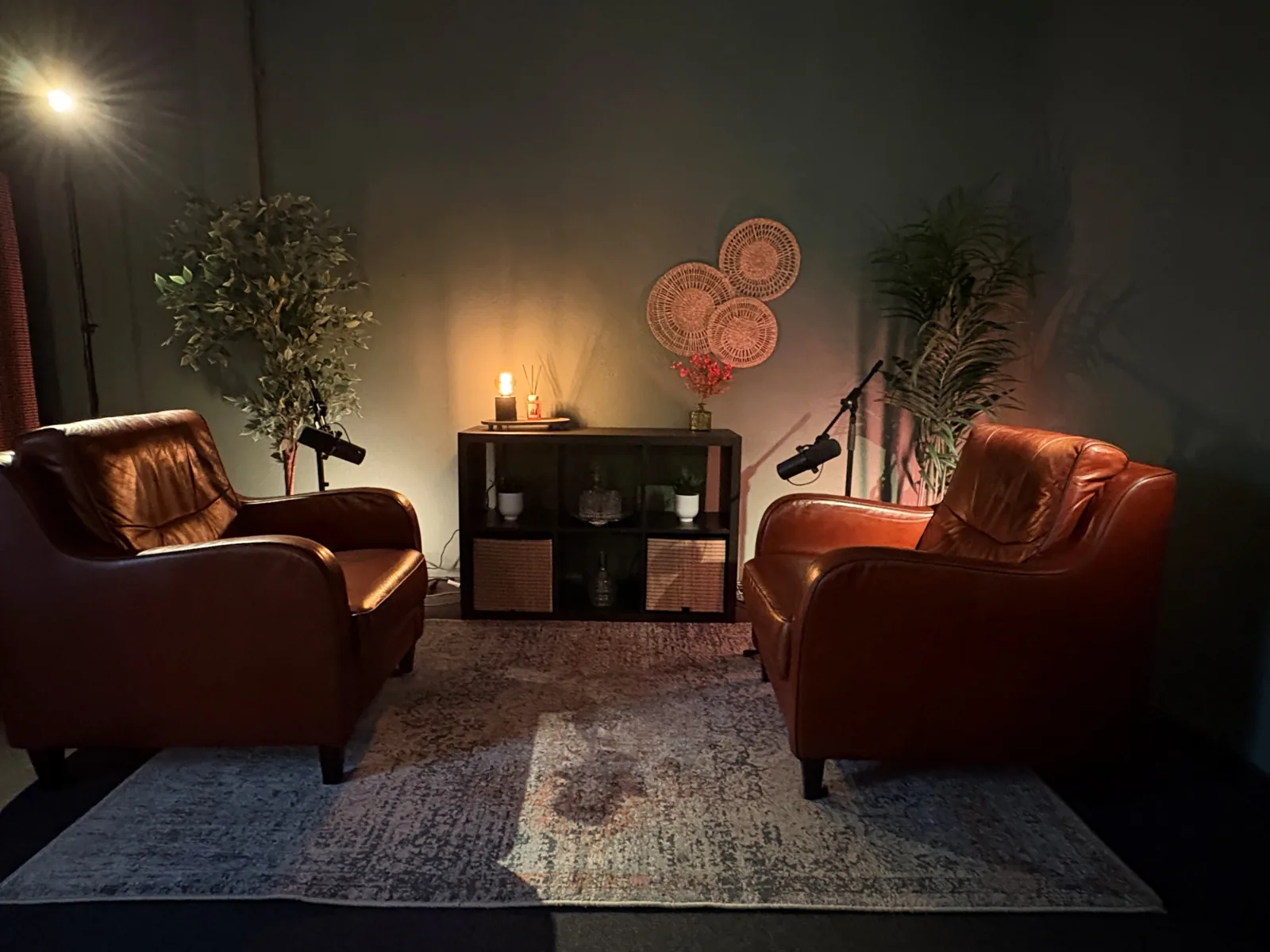
Takkebijsters 7, Breda
Je komt binnen, je krijgt een koptelefoon, en iemand anders bewaakt het geluid. Jij hoeft alleen het gesprek te voeren.
- Vlak bij de A27, parkeren voor de deur
- Tot vier sprekers, elk een eigen microfoon en spoor
- Multicam-video met kleurcorrectie als je beeld wilt
- Begeleiding in houding en spraak tijdens de opname